02 49 88 32 15

Suivez les trajets de vos véhicules et de vos matériels dans ShareMat

Vous pouvez dès à présent suivre les trajets de vos véhicules et matériels directement dans ShareMat. On vous explique tout en quelques minutes.
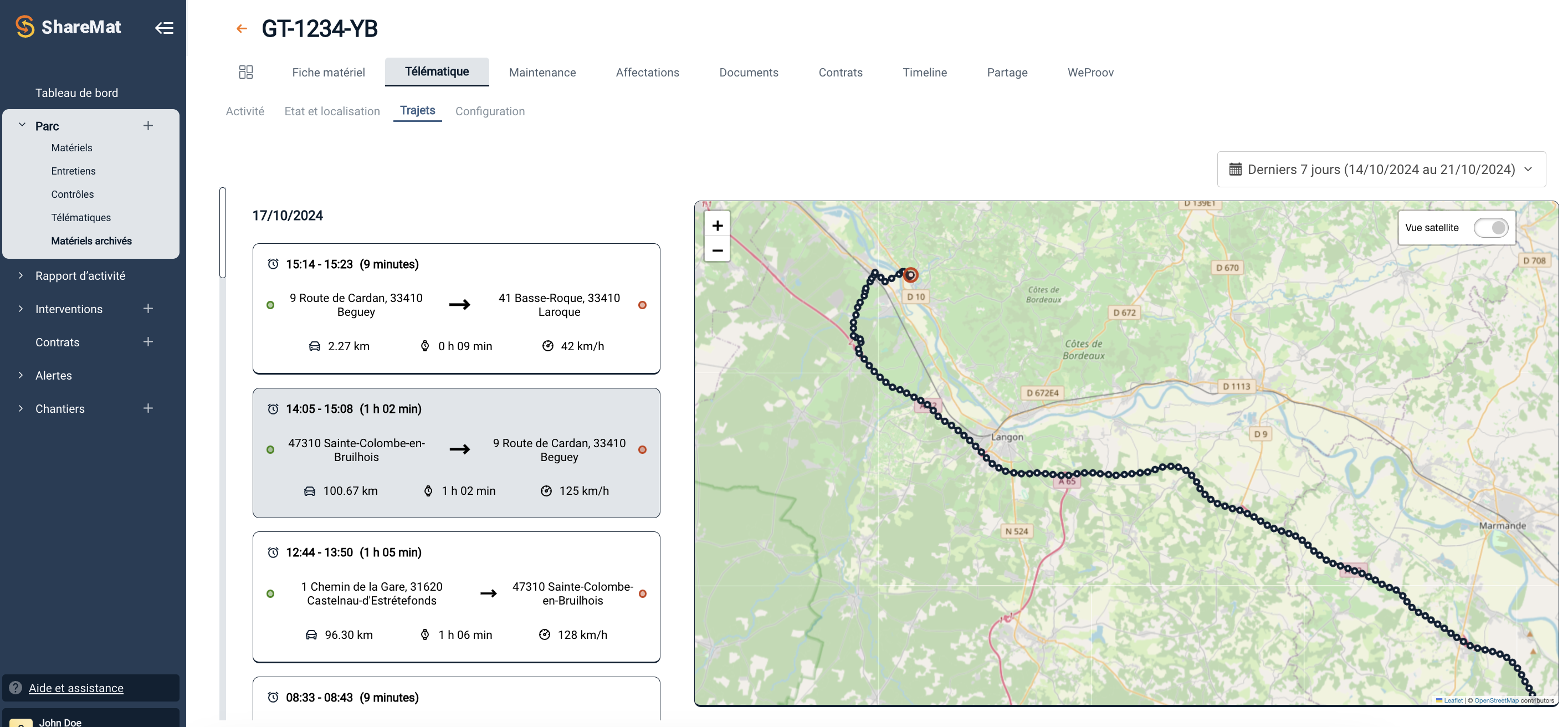
Trajets
Matériels et télématiques éligibles

Tous véhicules roulants, engins et remorques peuvent bénéficier des trajets, à condition d’être équipés d’une télématique compatible.

A ce jour, notre système est pleinement compatible avec :

  • les télématiques Ocean,
  • les télématiques Masternaut,
  • les boitiers Digital Matter dont nous sommes distributeurs. Ces boitiers répondent à de nombreux besoins : suivi de véhicules, d’engins de construction ou de manutention, de remorques… Sollicitez notre équipe pour équiper votre parc.

La compatibilité avec d’autres sources de données (Renault Truck, Iveco, Cojali…) sera assurée progressivement dans les prochains mois.


Cas d’utilisation et Suivi des camions et de véhicules,

Suivi du parc de véhicules roulants

Pour suivre l’activité de vos véhicules, le suivi de trajet vous apporte des informations précises sur leur utilisation : heure de départ et d’arrivée, adresse et départ et d’arrivée, itinéraire, vitesse maximale mesurée pendant le trajet…


Suivi du travail des engins de constructions

Le suivi de trajets permet de suivre précisément les plages de travail des engins, qu’ils soient statiques ou mobiles.

Suivi des livraisons d’engin

Si votre engin est équipé d’une télématique Digital Matter (G70 par exemple), en plus du suivi des pages de travail, la livraison sur remorque ou porte-char de cet engin va générer un trajet.
Vous savez ainsi à tout moment où en est sa livraison et gardez une trace opposable de la date et heure de livraison du matériel.
 

Nouvelles interfaces : ShareMat va faire peau neuve

Chers clients et utilisateurs de ShareMat,


Nous allons déployer progressivement ces prochains mois les éléments d’une nouvelle interface pour ShareMat. Avec ces évolutions, nous souhaitons :

  • mettre à votre disposition des interfaces plus lisibles, plus riches et plus pratiques,
  • vous faire gagner du temps et du confort au quotidien.

Vous allez voir semaine après semaine, des changements graphiques et ergonomiques se mettre en place.

Nous restons à l’écoute de vos retours, et nous tenons à votre disposition pour vous accompagner dans ces changements.


L’Equipe ShareMat,

Nouvelle gestion des collaborateurs et affectation individuelle des matériels

ShareMat continue d’évoluer et vous présente aujourd’hui deux nouveautés :

1. « Utilisateur du matériel » : pour affecter  un matériel à un collaborateur simplement et sans planification. En savoir plus.

2. Vous êtes administrateur de votre organisation? Une nouvelle section « Collaborateur » remplace la section « Equipe » pour vous permettre de gérer plus efficacement vos collaborateurs, qu’ils soient utilisateurs de ShareMat ou non. En savoir plus.

 
1. Utilisateur du matériel

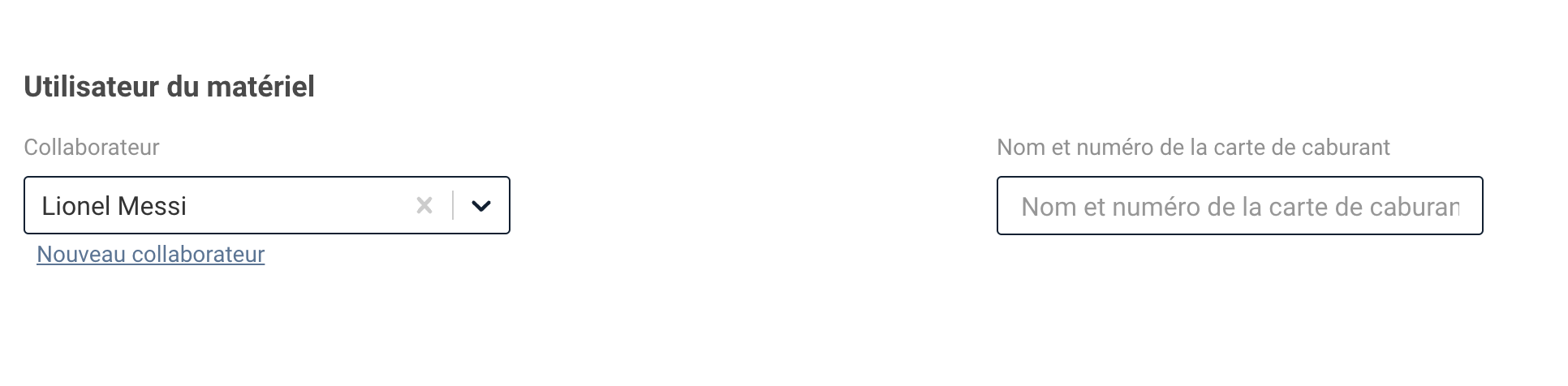
Sur la fiche d’un matériel, dans l’onglet « données liées à mon organisation », vous pouvez désormais renseigner un collaborateur en tant qu’utilisateur du matériel.

Ce collaborateur peut être utilisateur de votre organisation ShareMat ou simplement un de vos collaborateur sans compte.

Liste des catégories

Il est également possible de spécifier à titre informatif une carte de carburant pour cet utilisateur sur ce matériel.

L’utilisateur du matériel est disponible dans deux contextes importants :

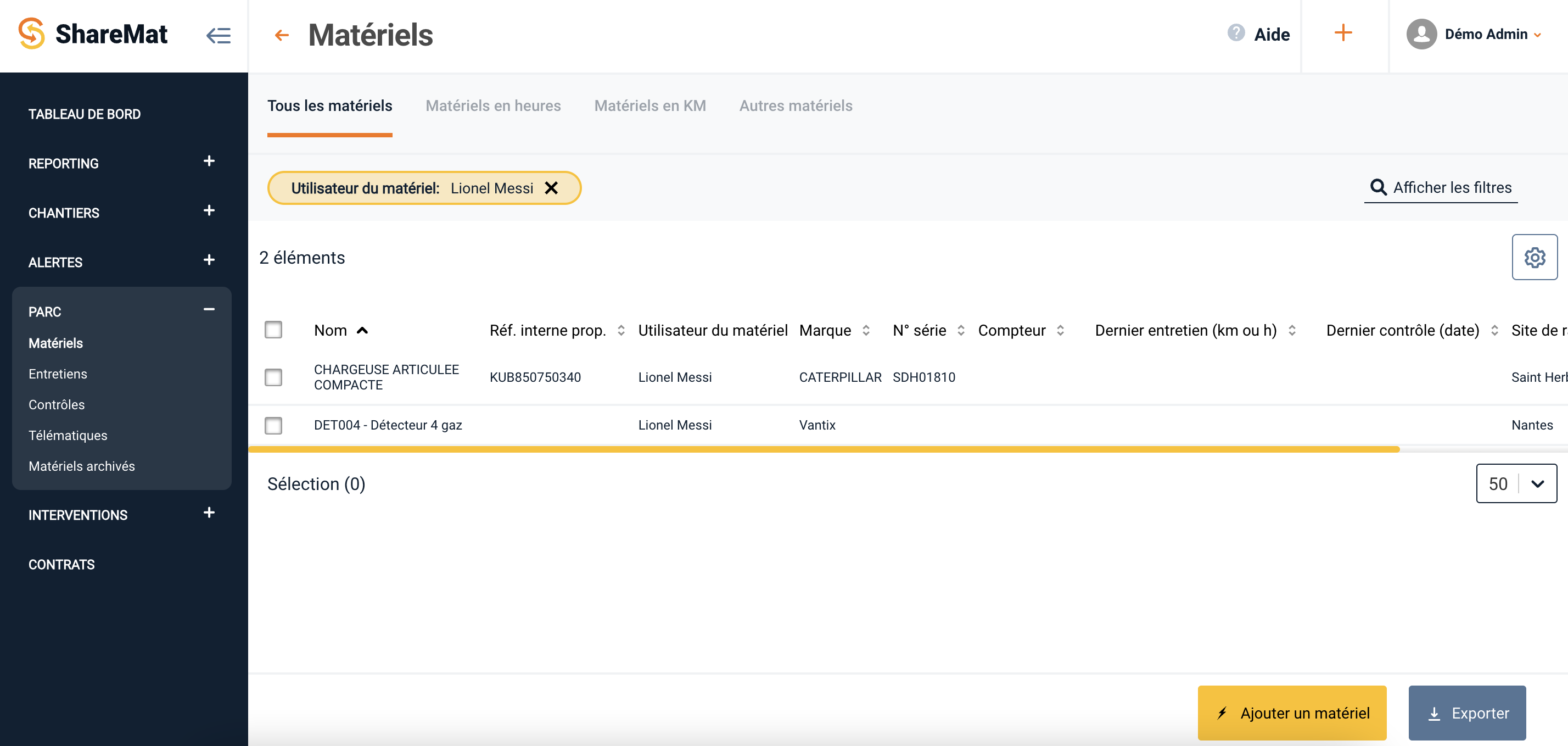
  • Sur la liste des matériels, il est désormais possible de filtrer par « Utilisateur du matériel », afin d’identifier tous les matériels affectés au collaborateur. Une colonne « Utilisateur du matériel » est disponible également disponible dans la personnalisation de vos vues,
Matériels affectés à un collaborateur


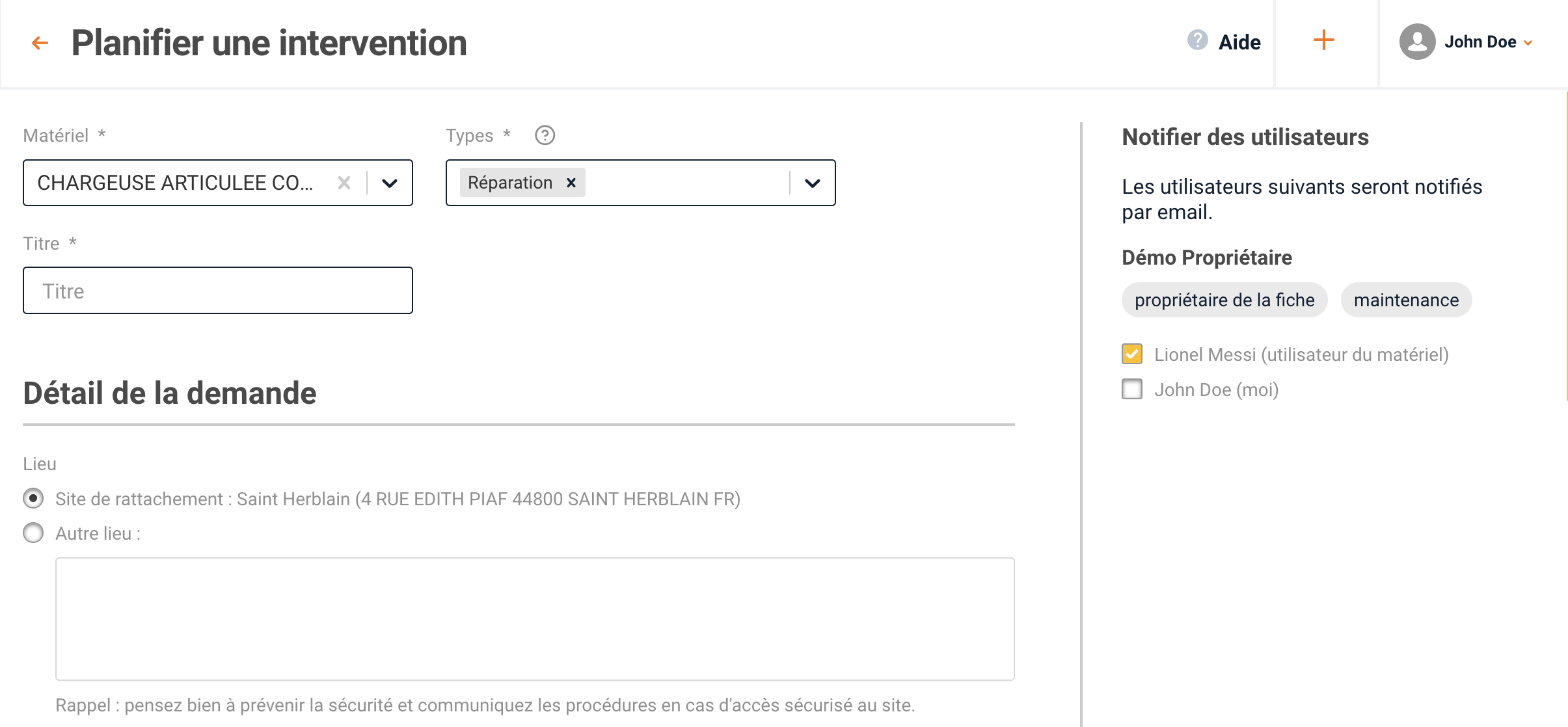
  • Quand vous plannifiez ou clôturez une intervention, l’utilisateur du matériel est proposé comme collaborateur notifiable afin de pouvoir l’informer facilement par email.
    Notifier l'utilisateur du matériel


    2. Gestion des collaborateurs (administrateur uniquement)
    Collaborateurs sans compte vs. collaborateurs avec compte

    Parce que les matériels sont utilisés et maintenus par vos équipes, vous avez besoin de gérer dans ShareMat les relations (référent matériel, utilisateur, intervenant technique…) entre les matériels et vos collaborateurs.
    Que ces derniers soient utilisateurs de ShareMat ou non.

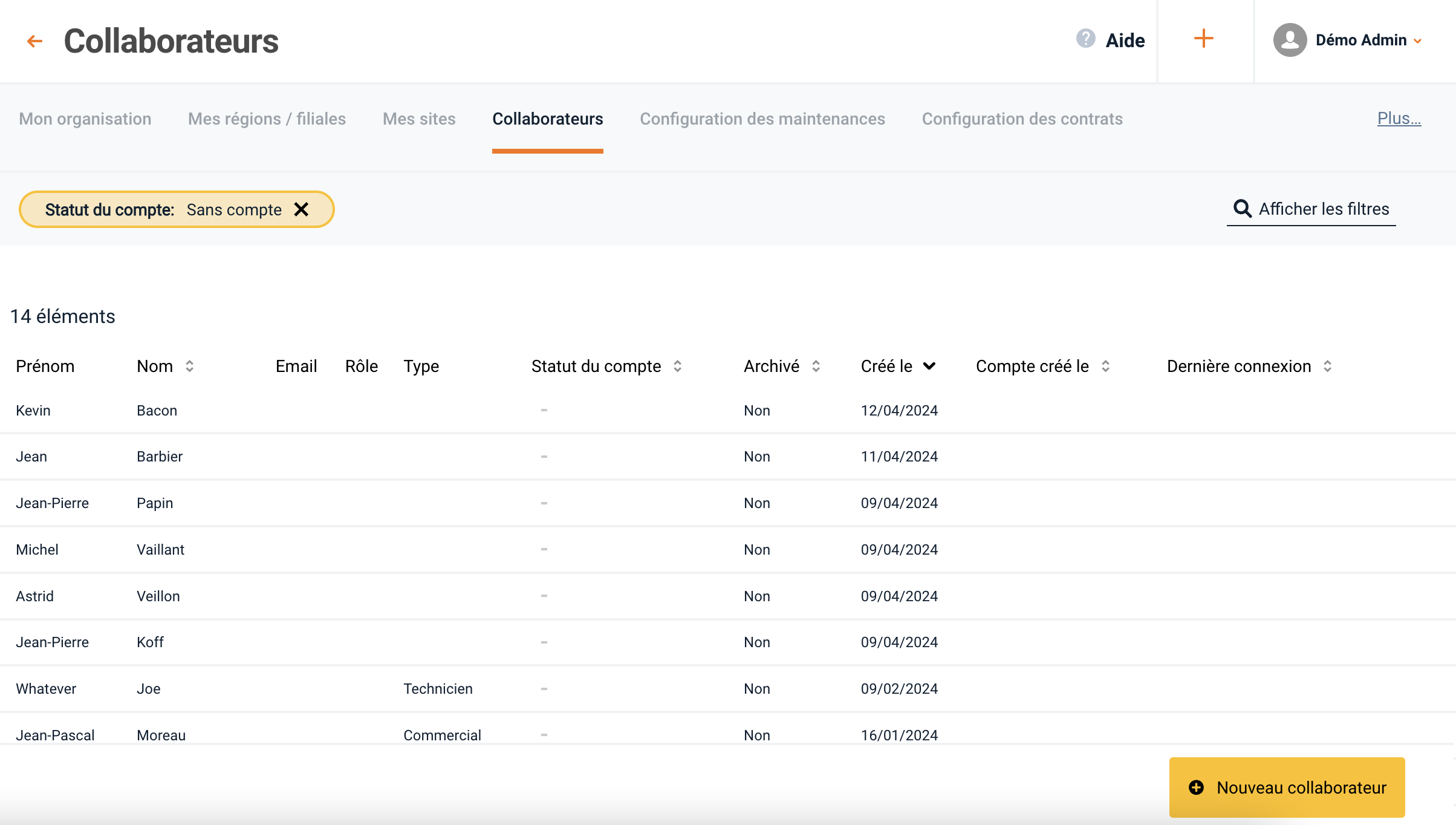
    Sur la liste des collaborateurs de votre organisation, vous pouvez désormais distinguer, à l’aide du filtre « Statut » :

    • Les collaborateurs avec compte, qui sont des utilisateurs de ShareMat,
    • Les collaborateurs sans compte, qui n’ont pas accès à ShareMat mais peuvent être associés à des matériels dans ShareMat
    Liste des collaborateurs
    Création de collaborateur « à la volée »

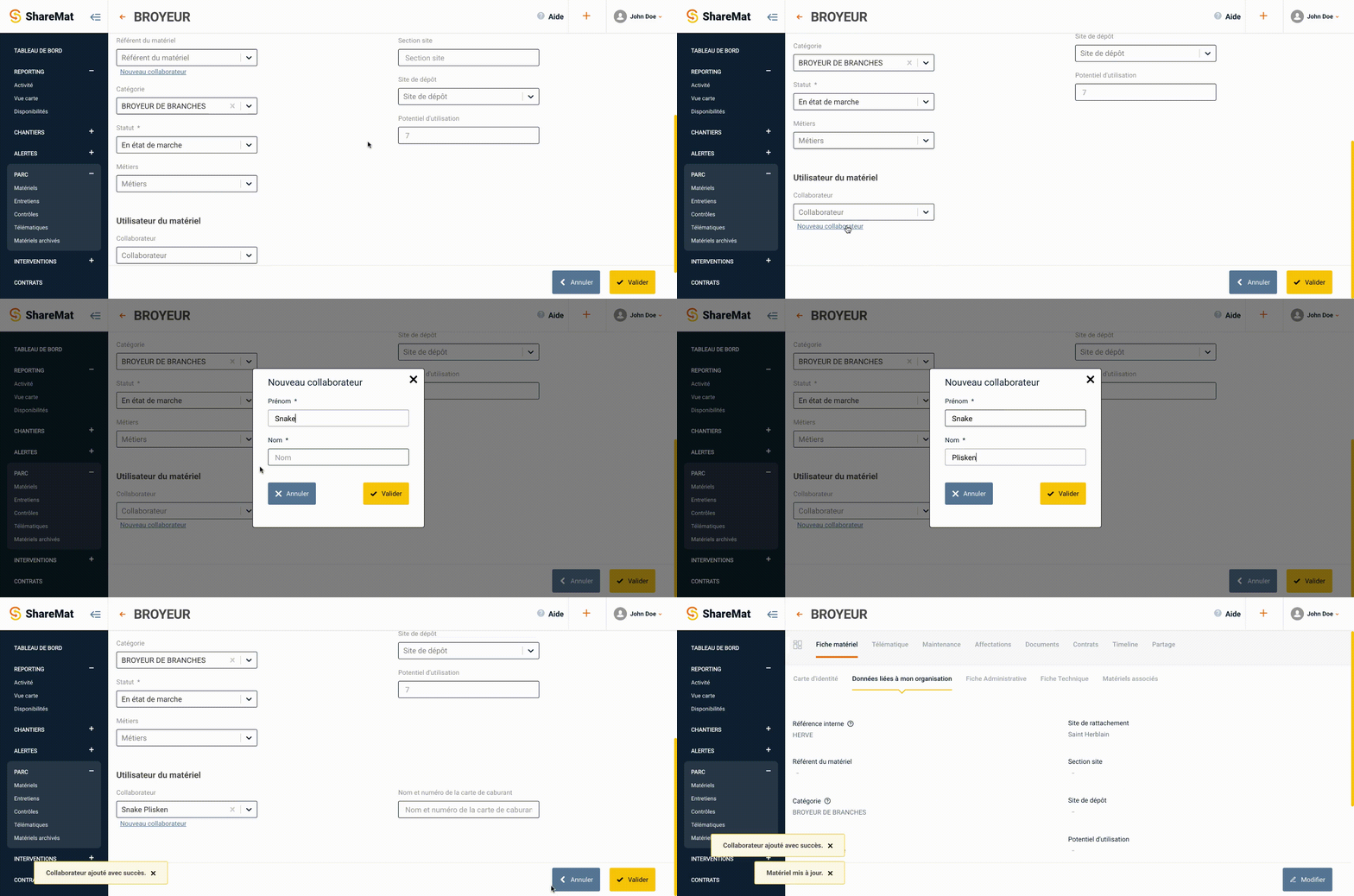
    Quand vous travaillez sur une fiche matériel ou une affectation, vous pouvez avoir besoin de créer un nouveau collaborateur.
    Cela est désormais possible facilement avec le lien « nouveau collaborateur » situé sous la sélection du collaborateur.

    Créer un collaborateur
    Créer un compte pour un collaborateur sans compte existant

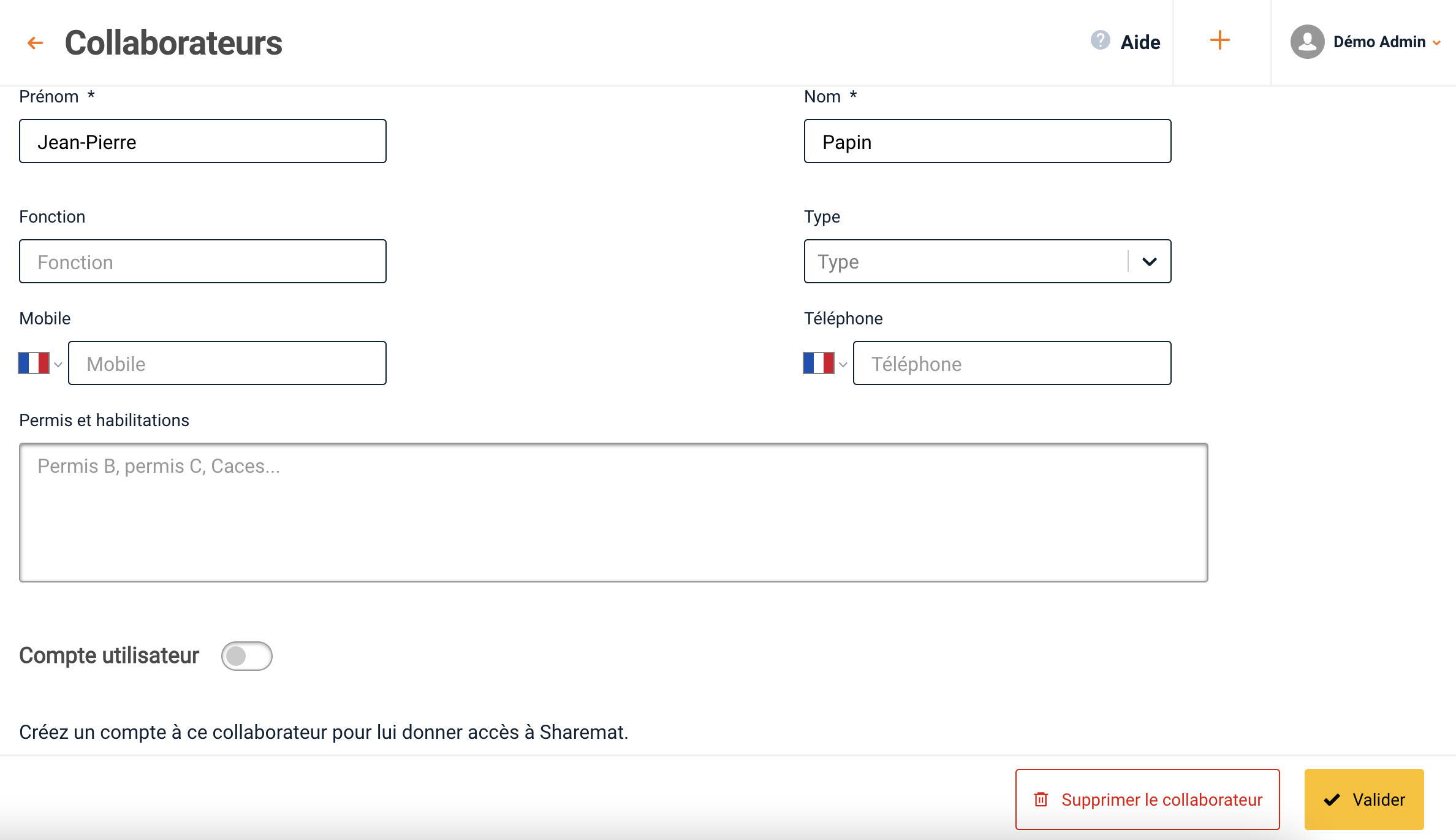
    Vous pouvez facilement créer un compte ShareMat à un utilisateur existant depuis sa fiche collaborateur. 

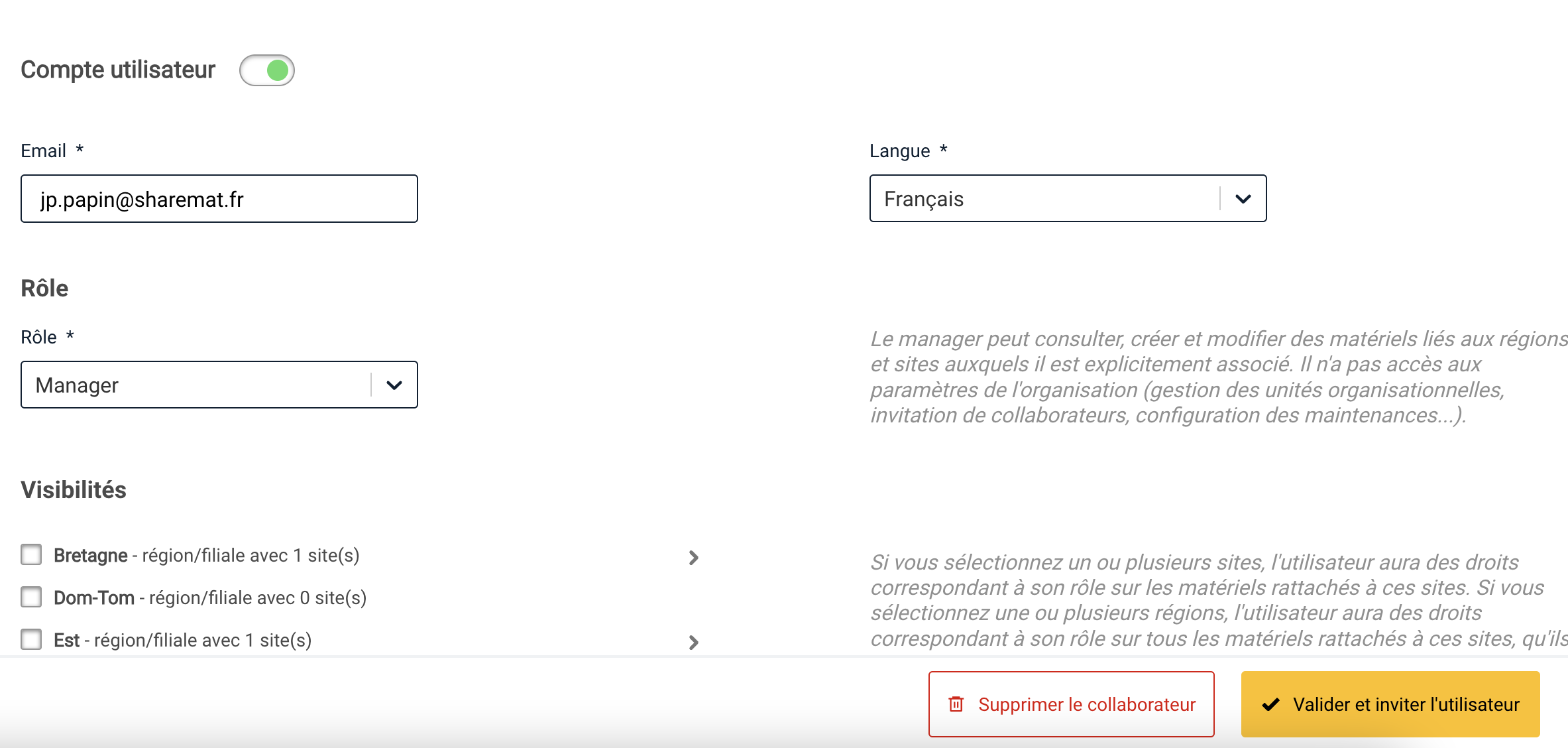
    •  Accédez à la fiche collaborateur et activez la section « Compte utilisateur »
    Fiche collaborateur sans compte


    • Renseignez l’email, le rôle et les permissions du collaborateur, puis validez pour l’inviter.
    Invitation d'un collaborateur
    Maintenance planifiée – mardi 23 avril 2024 à 12.00

    Maintenance planifiée – mardi 23 avril 2024 à 12.00

    Une maintenance de ShareMat est planifiée mardi 23 avril 2024 à partir de 12.00, dans le cadre du déploiement de nouvelles fonctionnalités.

    Nous équipes mettons tout en oeuvre pour que cette intervention n’implique pas d’interruption de service.

    Toutefois, une indisponibilité du service jusqu’à quelques heures est possible.

    Nouveauté : identifiez plus facilement vos matériels sur les cartes avec les icônes personnalisées

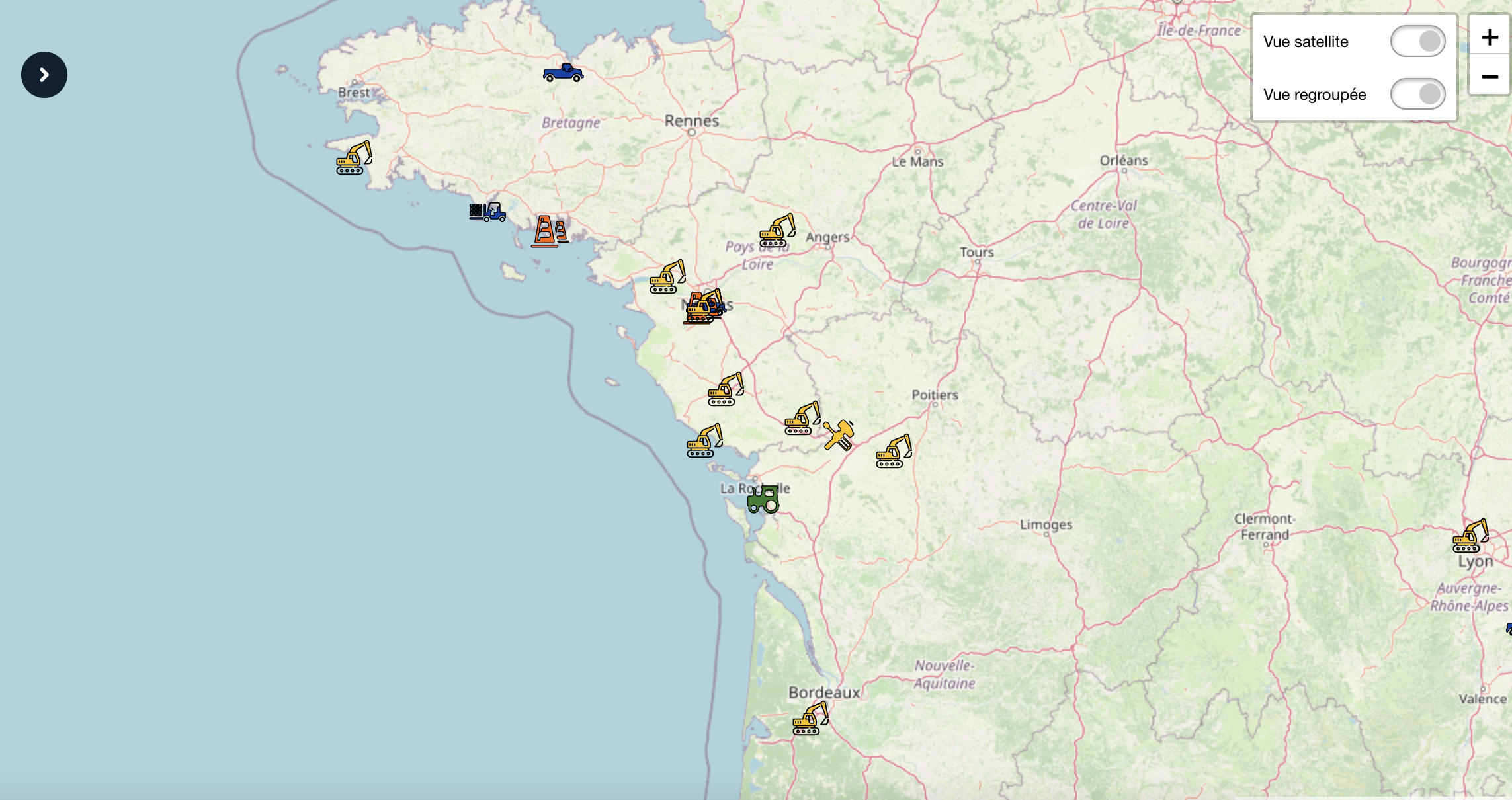
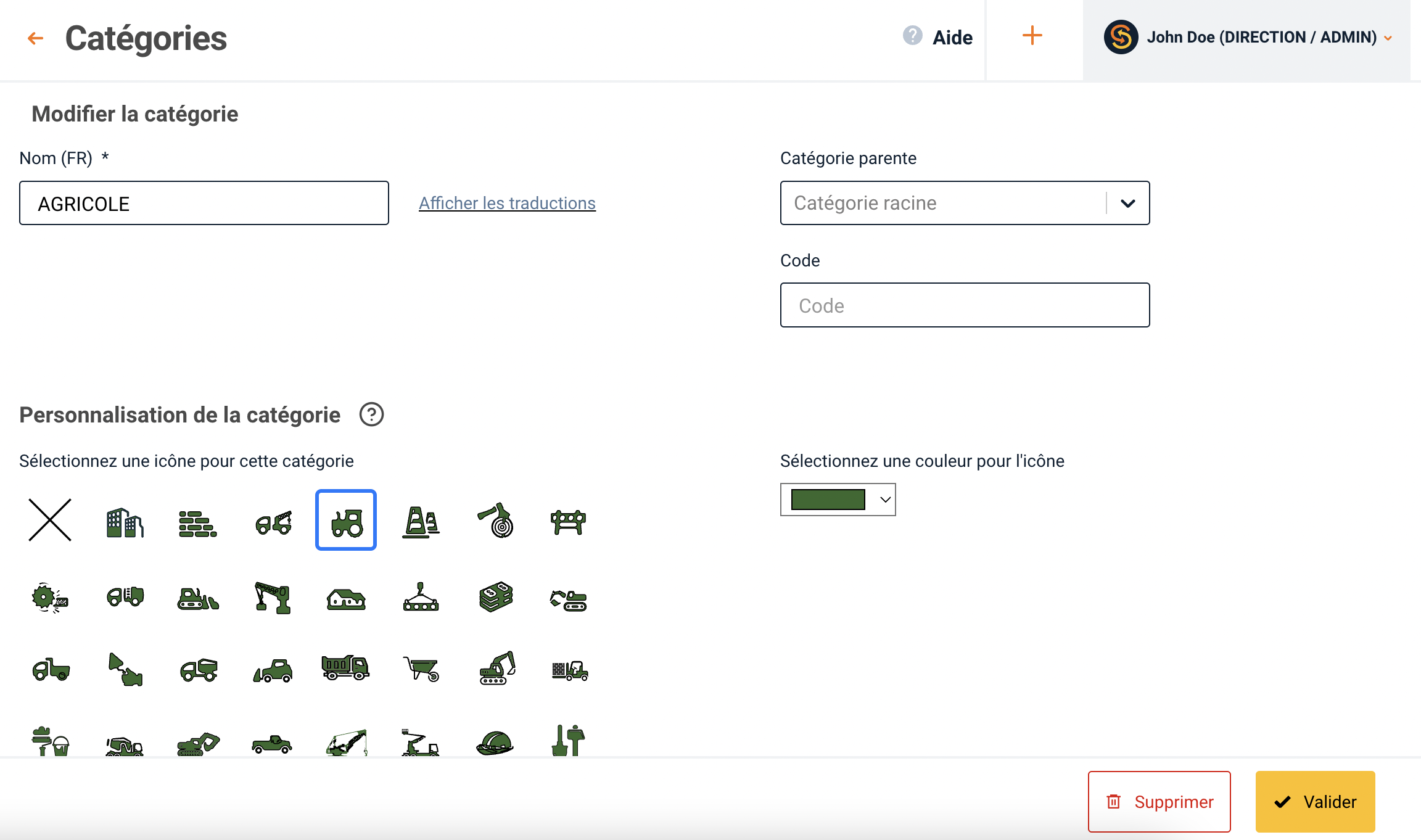
    ShareMat vous permet désormais d’associer des icônes à vos catégories de matériel pour identifier plus facilement vos matériels sur la carte.

    Mes catégories

    Le choix de l’icône se fait par catégorie, selon un principe d’héritage.

    • Un matériel prendra l’icône de sa catégorie si une icône a été associée à cette catégorie,
    • A défaut, c’est l’icône de la catégorie parente qui sera prise en compte.


    Mise en place des icônes de catégorie 

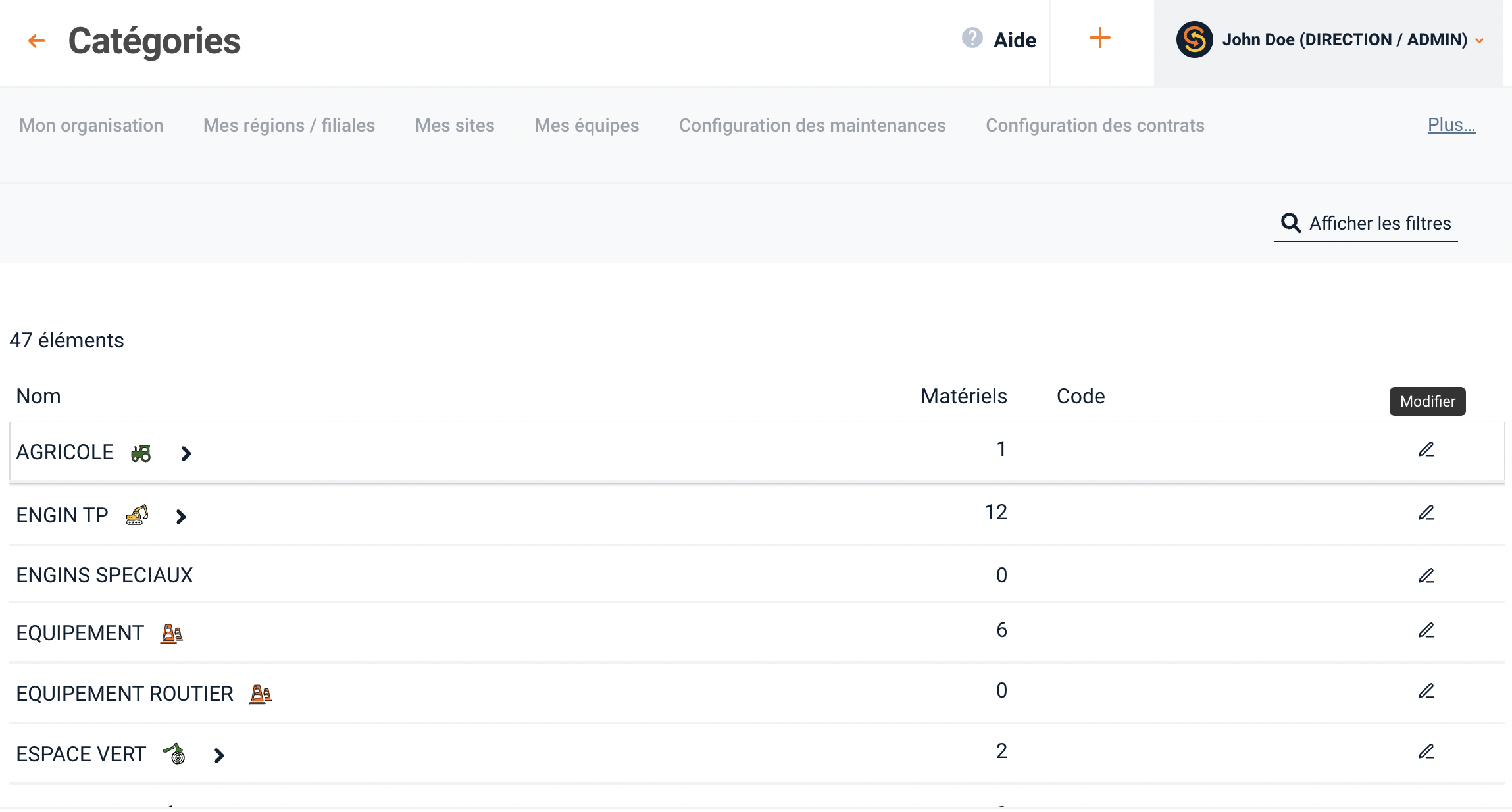
    1. Accéder à la page de gestion des catégories de votre organisation (rôle administrateur requis) puis modifier la catégorie çà laquelle vous souhaitez associer une icône,

    Liste des catégories

    2. Sur la page d’édition de la catégorie :

    • Choisir l’icône à associer à la catégorie parmi la liste,
    • Sélectionner la couleur de l’icône,
    • Valider,
    Selection de l'icône de catégorie

    Vous pouvez répéter l’opération sur toutes vos catégories, ou simplement sur les catégories de premier niveau.

    Les matériels rattachés aux sous-catégorie prendront automatiquement l’icône de la catégorie parente.

    Suivi de l’avancement, alertes, personnalisation : découvrez le nouveau module Contrats

    Un pilotage rigoureux des contrats est source d’économie importante dans la gestion d’un parc matériels.

    Notre nouveau module « Contrats » est dédié à cette optimisation.

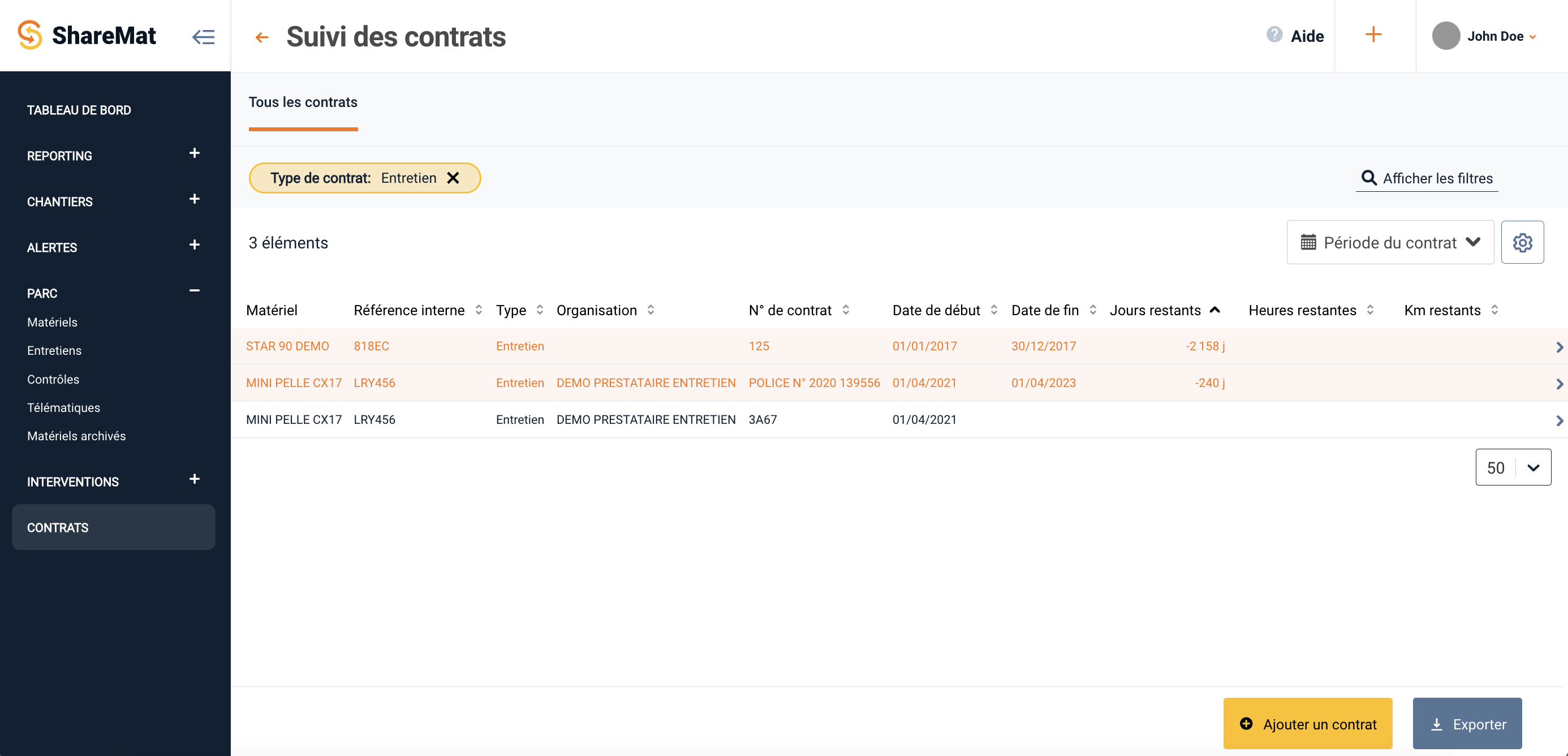
    Suivi de contrats

    Il vous permet  notamment :

    • De gérer vos propres types de contrats, et définir les informations que vous souhaitez gérer (période, limite d’utilisation, contacts, prix…),
    • De piloter vos contrats de manière centralisée depuis la page « Suivi des contrats »,
    • De définir des alertes de fin de contrats, basée sur leur date de fin ou leur limite d’utilisation (kilométrage ou heures d’utilisation).

    _________

    L’article qui suit vous permet notamment d’en savoir plus sur :

    1. Comment créer et personnaliser les types de contrats de son organisation,

    2. Comment créer des contrats ?

    3. Présentation du pilotage des contrats depuis la page « Suivi des contrats »

    4. Comment créer des alertes de fin de contrats


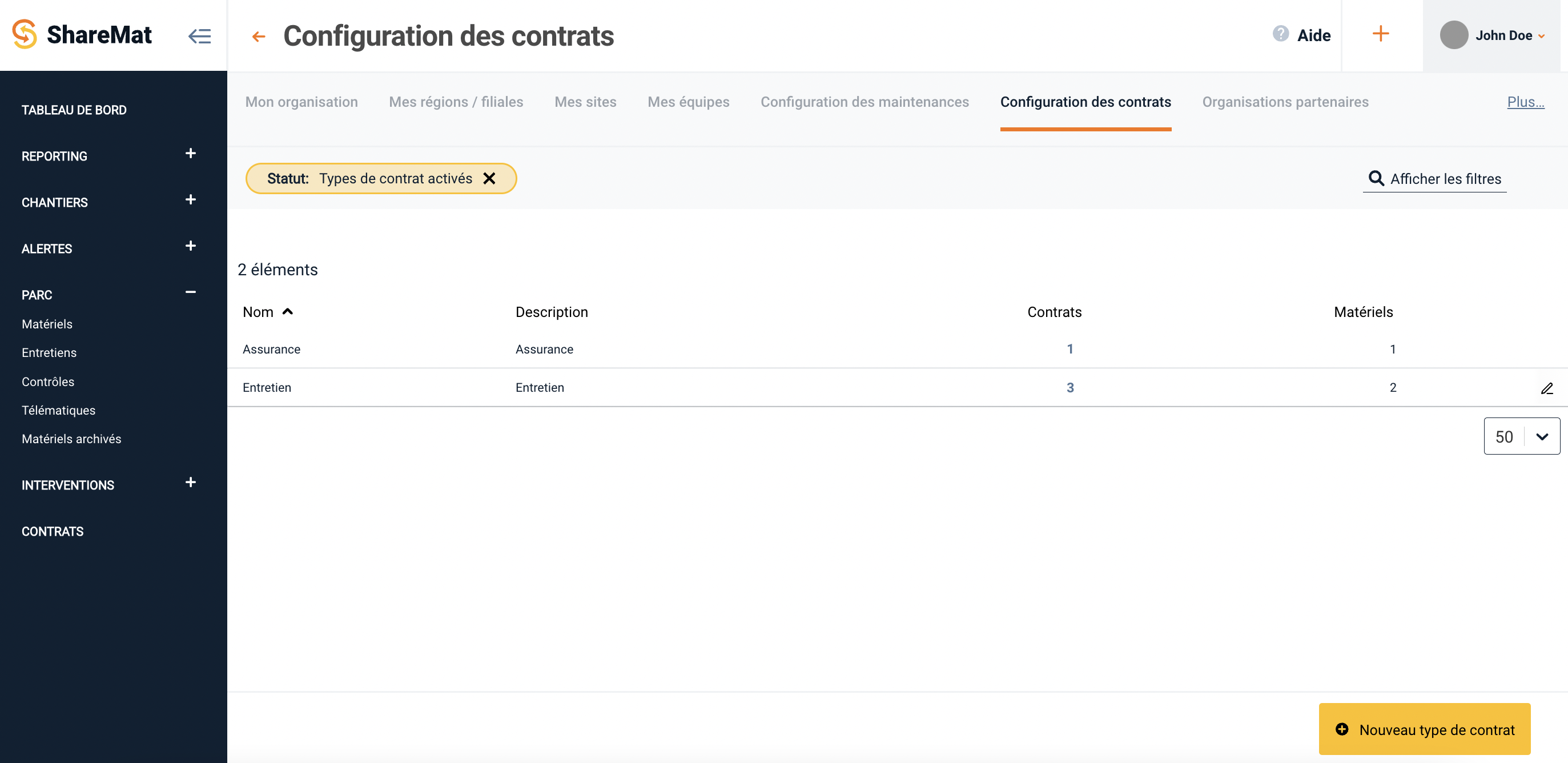
    1. Gérer et personnaliser les types de contrats de son organisation

    Les administrateurs peuvent accéder aux types de contrats de leur organisation depuis la page Organisation > Gestion des contrats .

    Mes types de contrats
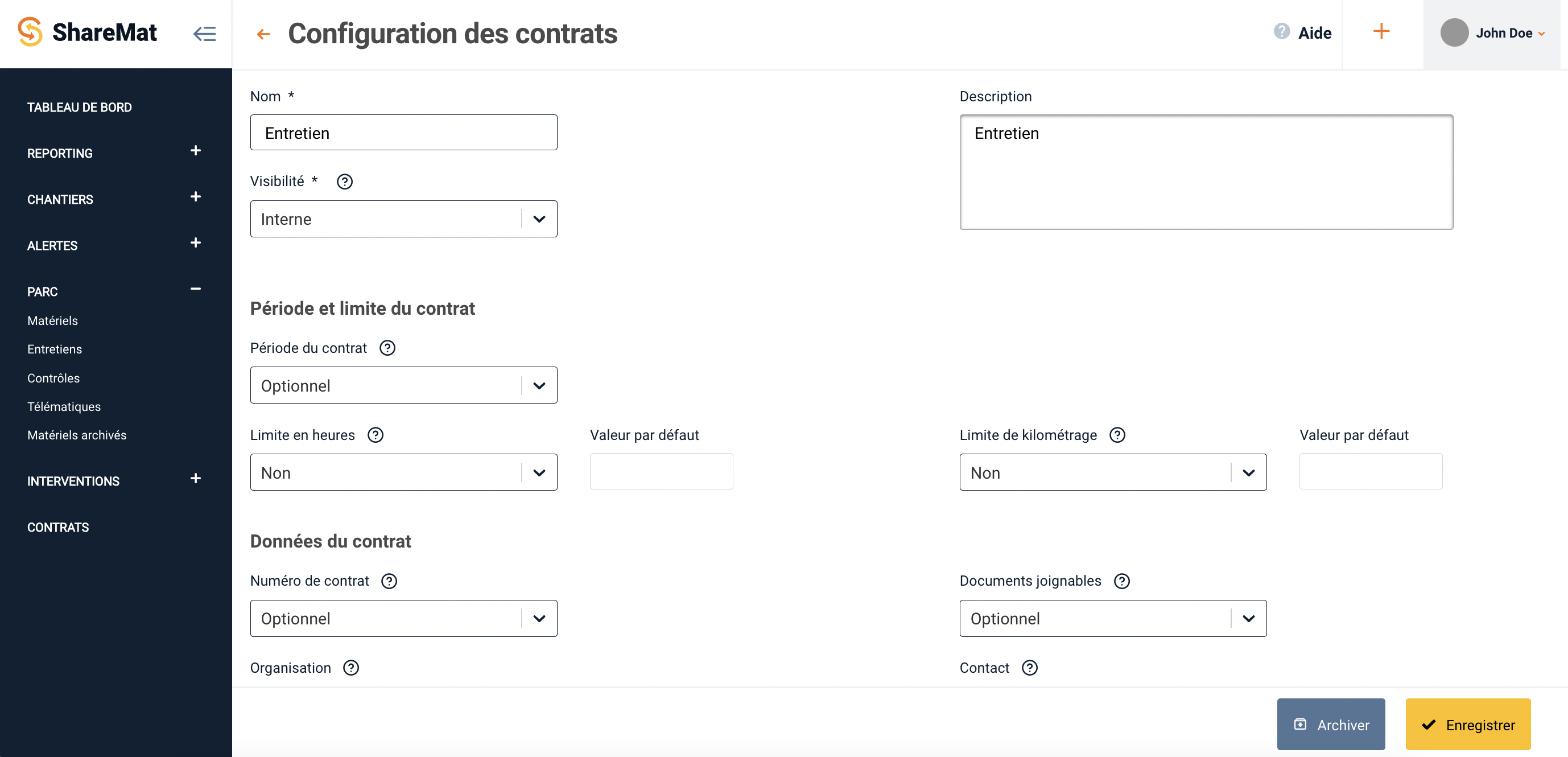
    1.1 Créer ou modifier un type de contrat

    Quand vous modifiez un type de contrat existant ou en créez un nouveau, vous pouvez :

    • Sélectionner les champs que vous souhaitez utiliser,
    • Définir pour chacun si leur saisie sera obligatoire ou facultative par vos utlisateurs lors de la création d’un contrat.

    Les modifications effectuées sur un type de contrat affectent l’ensemble des contrats de ce type. Si vous retirez un champs sur un type de contrat, les données renseignées pour ce dernier seront perdues.

    Edition d'un type de contrat
    1.2 Champs disponibles sur les types de contrats

    De nombreux champs sont disponibles pour personnaliser vos types de contrats, notamment :

    • Numéro de contrat,
    • Organisation partenaire (cliente ou fournisseur),
    • Documents (possibilité d’ajouter plusieurs documents sur de contrat),
    • Période,
    • Limited ‘utilisation en heures ou kilomètres (cas d’une LLD par exemple),
    • Visibilité, pour définir si type contrat sera visible des organisations avec lesquelles vous partagez cette fiche matériel,
    • Contact (utilisateur de votre organisation),
    2. Créer ou modifier des contrats

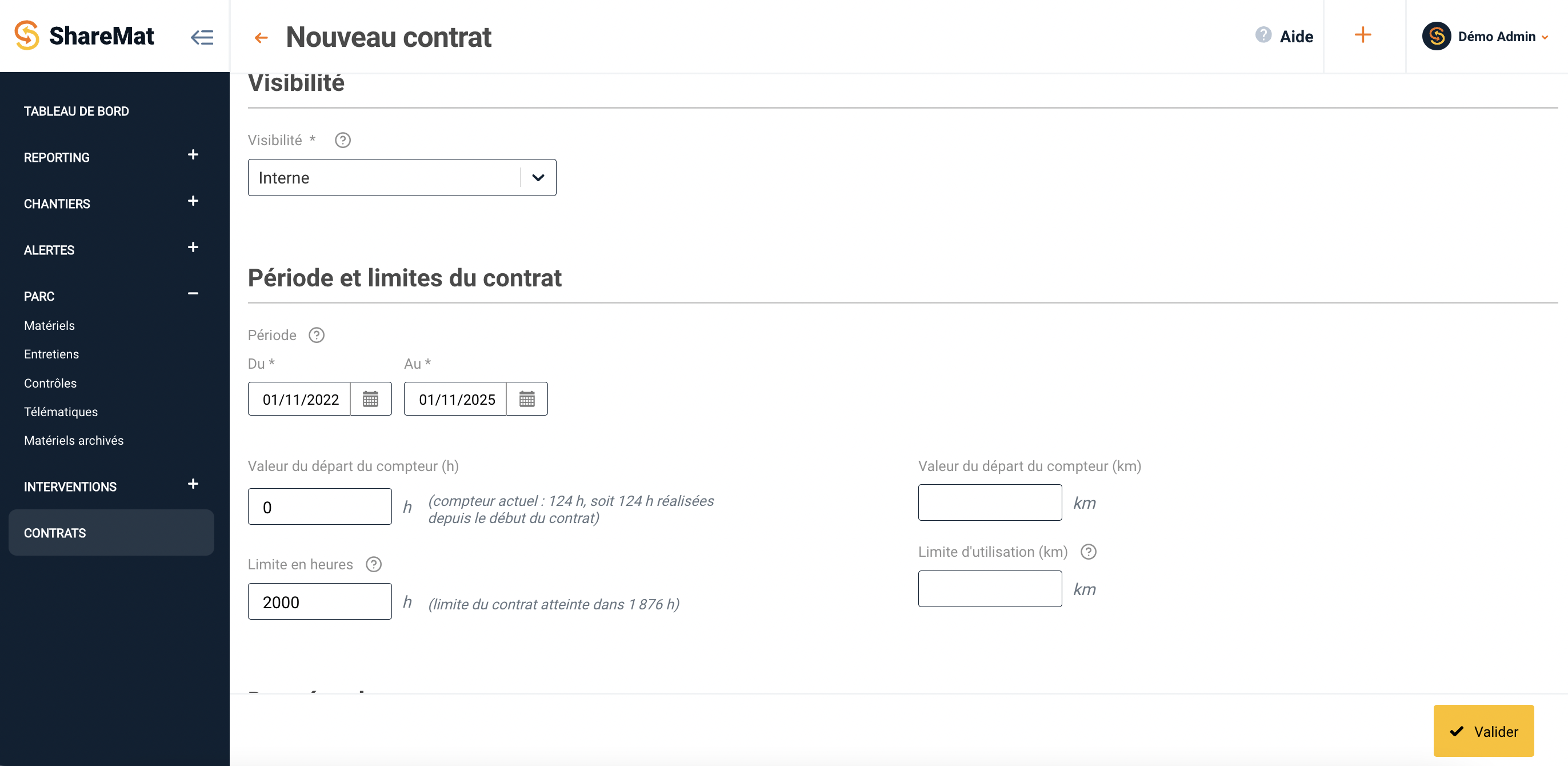
    La création d’un nouveau contrat est possible :

    • Depuis l’onglet « Contrat » de la fiche matériel,
    • Directement à partir du menu « + » dans la navigation en haut de page, qui donne accès au bouton « Ajouter un contrat« .
    Nouveau contrat

    Après avoir sélectionné le matériel et le type de contrat, renseignez les différents champs optionnels ou obligatoires, puis validez sa saisie.

    Il est possible d’éditer un contrat existant à partir de la liste des contrats d’un matériel.

    3. Consultez et pilotez vos contrats

    Les contrats sont accessibles depuis :

    3.1 Onglet « Contrats » de la fiche matériel

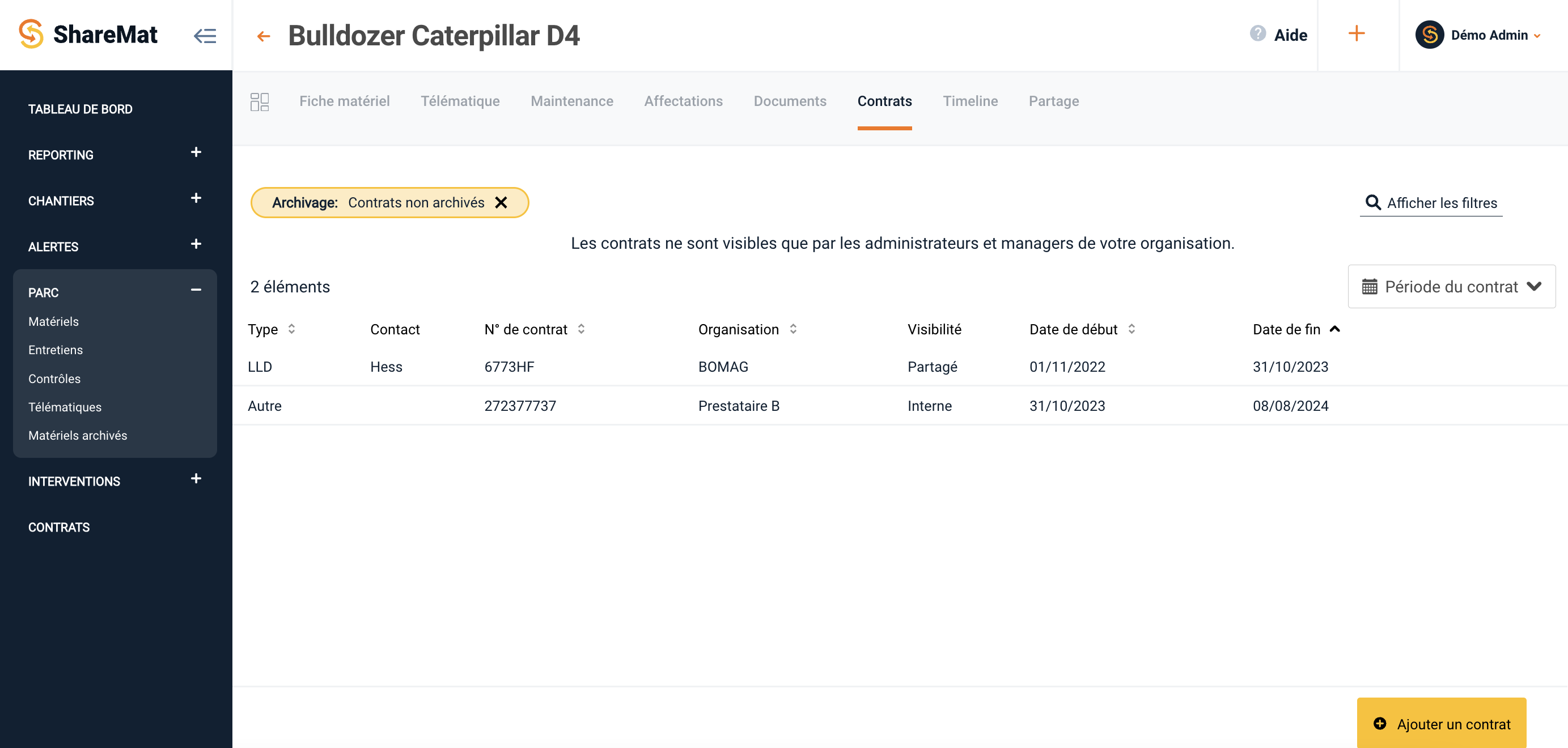
    Sur chaque fiche matériel, l’onglet « Contrats » affiche la liste des contrats du matériel.

    Par défaut, seuls les contrats « non archivés » sont affichés, mais les contrats que vous avez archivés restent accessibles sans limite de durée en retirant ce filtre.

    Contrats du matériel
    3.2 Page « Suivi des contrats »

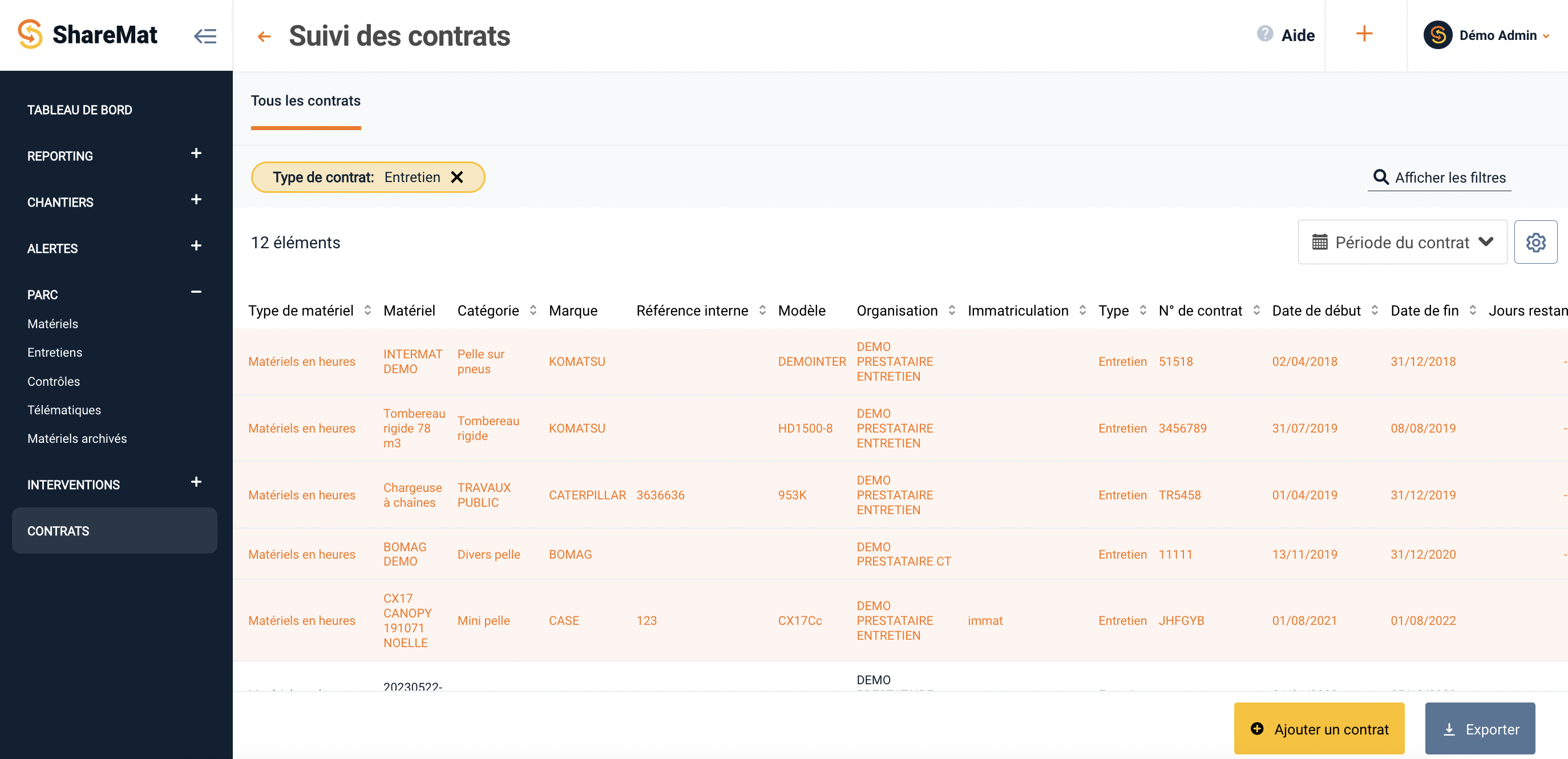
    La page « Suivi des contrats » est accessible depuis l’élément de menu « Contrats » sur la gauche de la page.

    Suivi contrats

    Elle présente tous les contrats non archivés que vous avez « le droit » de voir.

    Il s’agit des contrats :

    • Rattachés aux matériels de votre propre organisation sur lequels vous avez une visibilité,
    • Rattachés à des matériels partagés par des organisations partenaires, si le contrat a été défini comme « partagé.
    • Non archivés. Si un contrat a été archivé, il reste accessible, mais uniquement sur la page de liste des contrats du matériel.

    De nombreux filtres sur les contrats et matériels sont disponibles sur cette page.

    Vous pouvez également vous créer des vues personnalisées à l’aide de la roue crantée, comme pour les listes de matériels.

    Cette liste est également exportable au format Excel.

    4. Alertes de fin de contrats

    L’alerte « Fin de contrat » vous permet d’être alerté quand l’échéance ou la limite d’utlisation d’un de vos contrat approche.

    La mise en place de cette alerte prends quelques secondes :

    • Créez une nouvelle alerte depuis la page « Gérer mes alertes« , à l’aide du bouton « Nouvelle alerte« .
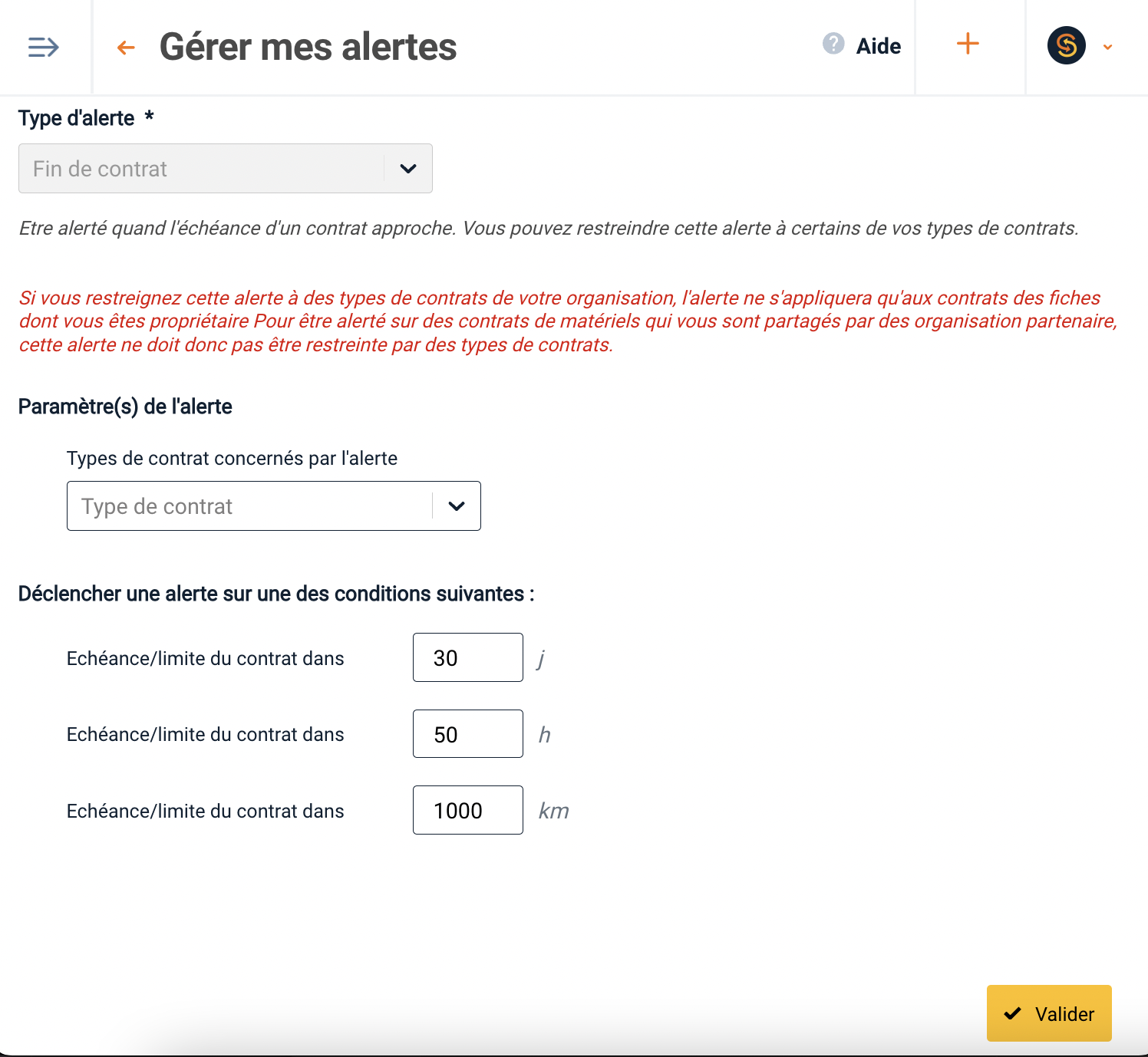
    • Sélectionnez le type d’alerte « Fin de contrat » et renseignez les paramètres de l’alerte :

    1. Définissez si vous souhaitez ou non restreindre l’alerte à des types de contrats en particulier. Sans restriction, l’alerte s’appliquera à tous les contrats de tous les matériels, y compris ceux qui vous sont partagés.

    2. Renseignez combien de jours/heures/kilomètres avant l’échéance des contrats vous souhaitez être alerté.

    Alerte de fin de contrat
    • Poursuivez en définissant à quels matériels s’applique cette alerte (l’ensemble du parc en général),
    • Configurez les notifications instantanées et/ou autorisez l’ajout de cette alerte aux récapitulatifs de vos utilisateurs,
    • Nommez votre alerte puis validez.